Jak wygenerować logo Twojej firmy
w Gemini?
Chcesz zamówić odzież z nadrukiem, ale nie masz jeszcze gotowego logo lub grafiki? Nie musisz zatrudniać grafika ani kupować drogiego oprogramowania. Za pomocą darmowego narzędzia AI od Google – Gemini – w kilka minut wygenerujesz profesjonalnie wyglądającą grafikę, którą później umieścimy na Twojej odzieży.
Poniżej pokazujemy krok po kroku, jak to zrobić – łącznie z gotowymi promptami do skopiowania.
Czego będziesz potrzebować
- Konta Google (jeżeli używać Gmaila, już je masz)
- Dostępu do gemini.google.com – działa w przeglądarce, nie musisz niczego instalować
- 5-10 minut czasu
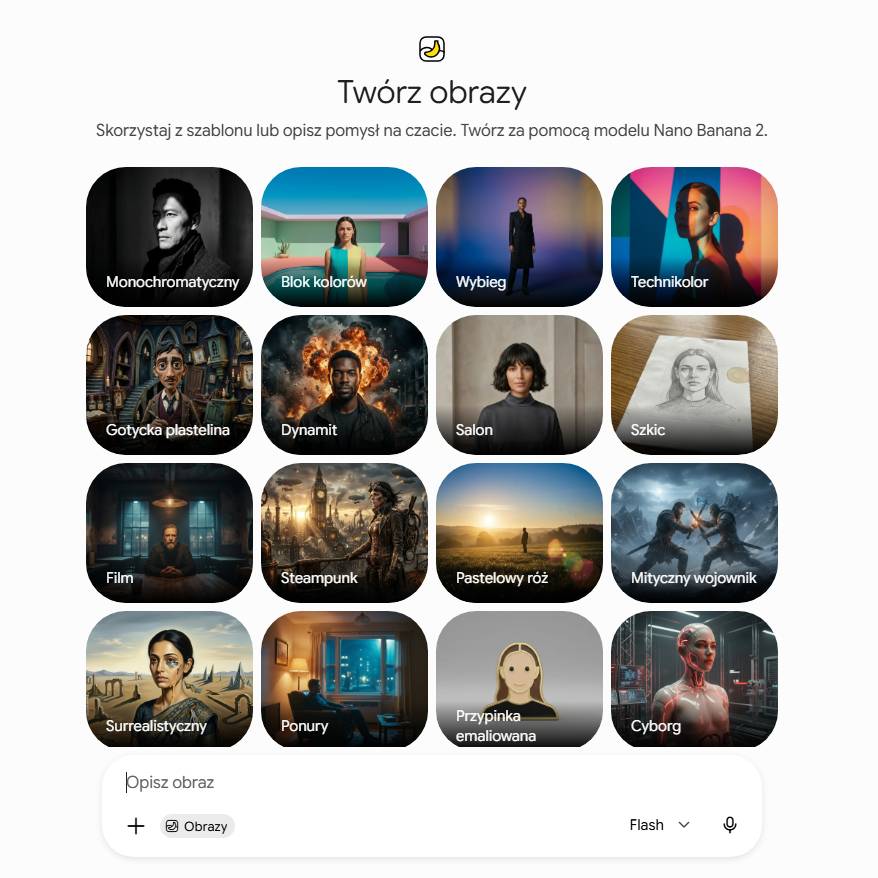
Krok 1: Otwórz Gemini i wybierz tryb generowania obrazu
Wejdź na stronę gemini.google.com i zaloguj się swoim kontem Google. W oknie czatu możesz od razu wpisać polecenie tekstowe (prompt) – Gemini automatycznie rozpozna, że chcesz wygenerować obraz.
Krok 2: Napisz dobry prompt
To najważniejszy krok. Im dokładniej opiszesz, czego oczekujesz, tym lepszy efekt. Dobry prompt do logo powinien zawierać:
- branżę / rodzaj działalności,,
- styl,
- kolorystykę,
- format .
koniecznie zaznacz, że ma to być logo na białym lub przezroczystym tle, w wersji wektorowej/płaskiej, bez cieni i gradientów (takie logo najlepiej nadaje się do nadruku)
Gotowe prompty do skopiowania
Możesz użyć jednego z poniższych szablonów – wystarczy podmienić nazwę firmy i branżę na swoją:
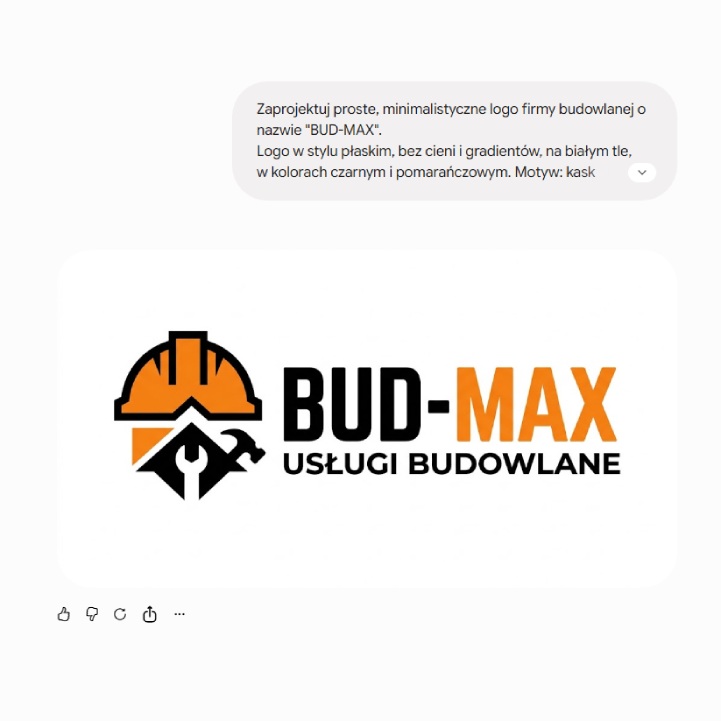
Zaprojektuj proste, minimalistyczne logo firmy o nazwie "[NAZWA FIRMY]"
działającej w branży [BRANŻA]. Logo w stylu płaskim (flat design),
bez cieni i gradientów, na białym tle, w 1-2 kolorach: [KOLOR 1] i [KOLOR 2].
Logo powinno być czytelne w małym rozmiarze i nadawać się do nadruku na odzieży.
Jeśli chcesz tylko sam symbol/ikonkę bez nazwy firmy (np. do umieszczenia obok napisu, który dodamy osobno):
Zaprojektuj prostą, minimalistyczną ikonę symbolizującą [BRANŻA/DZIAŁALNOŚĆ]
w stylu płaskim, jednokolorową, czarną, na białym tle,
bez cieni i gradientów, nadającą się do nadruku na odzieży.
Krok 3: Wygeneruj kilka wersji
Gemini zwykle proponuje więcej niż jedną propozycję. Nie musisz akceptować pierwszej – możesz poprosić o zmiany, np.:
Podoba mi się ten kierunek, ale zrób logo bardziej kanciaste/geometryczne
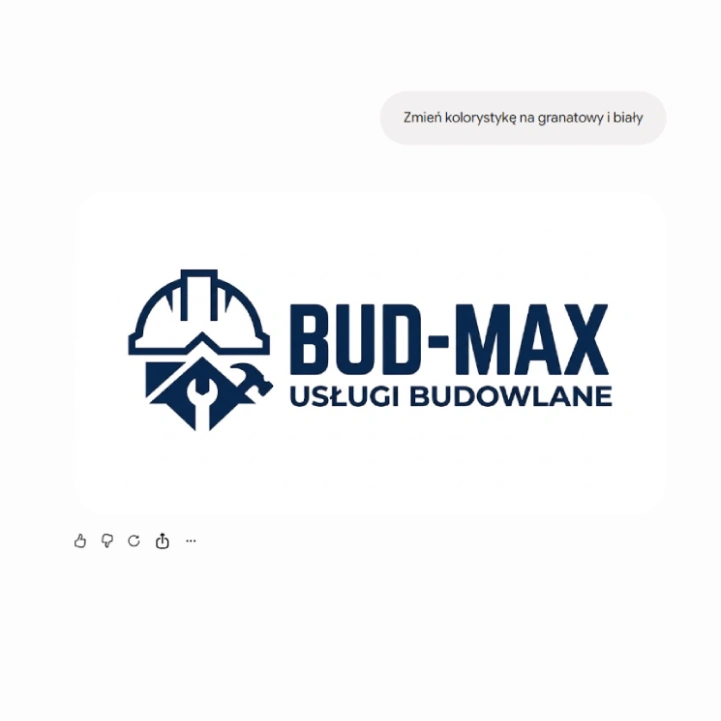
Zmień kolorystykę na granatowy i biały
Uprość ten wzór – usuń zbędne detale, ma być bardziej czytelny
Możesz powtarzać ten proces, aż otrzymasz wersję, która Ci się podoba. Gemini pamięta kontekst rozmowy, więc kolejne polecenia będą odnosić się do ostatnio wygenerowanej grafiki.
Krok 4: Pobierz plik
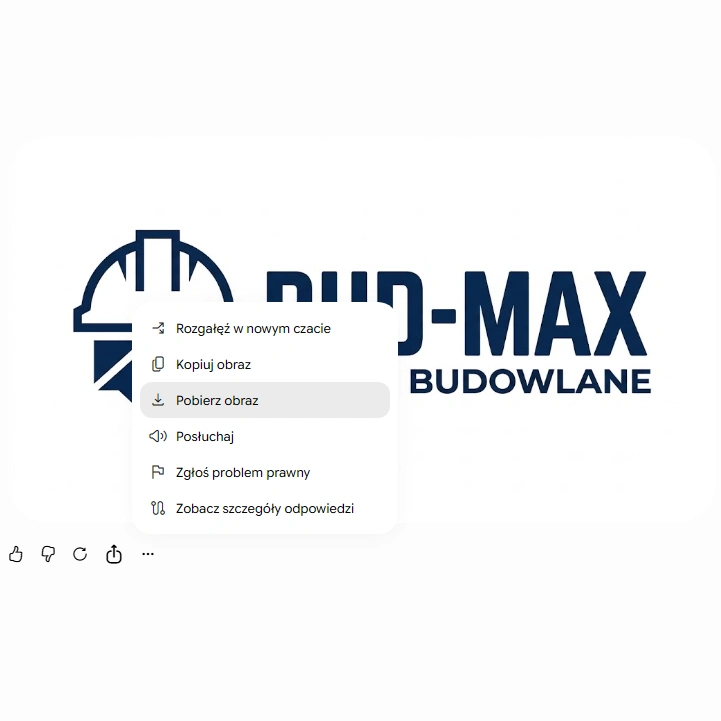
Kliknij wygenerowany obraz i zapisz go na dysku (zwykle prawym przyciskiem myszy → „Zapisz obraz jako…” lub przycisk pobierania obok grafiki). Zapisz plik w jak najwyższej dostępnej rozdzielczości.
Krok 5: Wyślij grafikę do nas
Gotowy plik prześlij nam przez formularz zamówienia lub bezpośrednio na WhatsApp / e-mail. Na tym etapie nie musisz się martwić o techniczne przygotowanie pliku do druku – to już nasza rola. Sprawdzimy grafikę i dobierzemy odpowiednią technikę nadruku. Należy jednak pamiętać, że finalna realizacja zależy od jakości dostarczonego pliku. Po weryfikacji poinformujemy Cię, czy grafika spełnia wymogi do druku, i prześlemy Ci darmową wizualizację przed realizacją, żebyś mógł zaakceptować finalny wygląd.

Wskazówki, które ułatwią Ci pracę
- Mniej znaczy więcej. Logo z 1–2 kolorami i prostym kształtem lepiej sprawdza się na odzieży niż rozbudowana, wielobarwna grafika – jest też tańsze w realizacji.
- Unikaj cienkich, drobnych linii. Bardzo delikatne detale mogą się zgubić przy druku, zwłaszcza na małych formatach nadruku (np. 10×10 cm).
- Poproś o wersję na białym tle. Ułatwia to nam dalszą obróbkę pliku, niezależnie od koloru odzieży, na którą trafi nadruk.
- Nie musi być idealnie za pierwszym razem. Możesz dopracowywać logo w kilku turach – Gemini pozwala prosić o poprawki tak długo, aż efekt Ci się spodoba.
- Jeśli masz już logo w innym formacie (np. zdjęcie wizytówki, stary plik JPG), możesz też przesłać je do Gemini i poprosić o „odtworzenie tej grafiki jako czystego, wektorowego logo w wysokiej jakości” – to dobry sposób na odświeżenie starego znaku firmowego.
Grafiki wykorzystane w tym poradniku i część wizualizacji produktów na naszej stronie zostały wygenerowane przy użyciu narzędzi sztucznej inteligencji.